HOME/ビジネス/Microsoft Copilot/Copilot Workspaces
MICROSOFT COPILOT / WORKSPACES / TEAM AI

Copilot Workspaces
チームとCopilotの共同作業を設計・定着する活用支援

Copilot Workspacesは、Microsoft Copilotの中で、チームの資料・作業・Copilotを一か所にまとめて進める共有スペースです。Copilot Notebooksの新しい名前で、Ignite 2026では人とエージェントが同じ場で働く場所として紹介されました。
当社は、使い分けと共有ルールの設計から、定着・全社展開までを支援します。

01/概要

Copilot Workspacesとは:チームの資料と作業をCopilotと一か所で進める共有スペース

Copilot Workspaces(コパイロット ワークスペース)とは、Microsoft Copilot(Microsoft 365 Copilot)のアプリの中で、チームのファイル・作業の流れ・Copilotを一か所にまとめ、メンバー全員で共同作業を進めるための共有スペースです。Copilot Notebooks(ノートブック)の新しい名前で、既存のノートブックは自動でワークスペースになります。

これまでのCopilotは、一人ひとりが会話で使うものが中心でした。Workspacesは、同じ案件を進める人たちが同じ資料を見ながら、Copilotの助けを共有できる点が違いです。個人の作業はProjects、チームの作業はWorkspacesという分担になります。

Copilotアプリの中での置き場所(個人とチームの分担)
ひとりでChat(相談する)思いついたことをその場でCopilotに聞く。会話が中心の使い方
ひとりでProjects(個人の作業をまとめる)チャット・タスク・ファイル・結果を、一人の作業単位でまとめる
チームでWorkspaces(チームで進める)チームで資料を持ち寄り、同じ画面でCopilotと共同作業する
濃い水色がCopilot Workspacesです。Microsoftの公式説明(Copilot NotebooksからCopilot Workspacesへ)をもとに作図

Copilot Workspacesを使うメリット

資料と作業が一か所にそろう案件ごとに、ファイル・ページ・メモを集めておけます。「あの資料はどこか」を探す時間を減らせます。
同じ場所をチームで見ながら編集できる複数の文書を同時に編集でき、他のメンバーが今どこを触っているかも画面で見えます(ライブカーソル)。
変わった点と未解決の点をCopilotが示す作業全体を整理し、何が変わったか、まだ決まっていないことは何かを示します。途中参加でも状況をつかみやすくなります。
既存のノートブックはそのまま使えるこれまでの内容は自動で引き継がれ、移し替えは不要です。共有していなければ、これまでどおり非公開です。

02/注目される背景

注目される背景:AIが「一人の道具」から「チームの一員」へ広がっている

会議室でノートPCと資料を囲み、チームで話し合う人たち
写真はイメージです

生成AIの業務利用は、一人が会話で使う段階から、チームが共有の資料を前に、AIエージェントと一緒に働く段階へ進みつつあります。Microsoftは2025年4月の調査(Work Trend Index)で、この流れを示しています。

調査の規模31か国・31,000人Microsoftが2025年に発表した働き方調査(LinkedInとの共同)の対象。データには、Microsoft 365内のメール・会議・チャットの集計も使われています。
広がりリーダーの46%AIエージェントで業務の流れを完全に自動化する取り組みを進めていると回答。顧客対応、マーケティング、製品開発で目立つとされています。
見通し5年以内リーダーの予測では、チームがAIエージェントを日常的に育て、管理するようになります。人とエージェントの比率を見直す動きも出ています。

個人の使い方が広がるほど、「個人の会話に知見が閉じる」「チームで同じ資料を見ながら進められない」という課題が目立ちます。チームの資料と作業の流れを共有し、そこにAIも加わる場所が求められている、というのがWorkspacesが注目される理由です。

出典:Microsoft「2025 Work Trend Index」発表(2025年4月24日)。調査は同社とLinkedInによる。人とエージェントのチームに関する数値は、同発表の記載にもとづく

03/Ignite 2026での位置づけ

Ignite 2026での位置づけ:人とエージェントが同じ場で働く場所として紹介

2026年11月17日のMicrosoft Igniteで、MicrosoftはCopilotを仕事の「新しいオペレーティングシステム」と位置づけ、Copilot Workspaces、Autopilot、Copilot Codeなどをまとめた「新しいCopilot」として発表しました。Workspacesは、人とエージェントがチームとして働くための共有スペースと説明されています。

現在いま使えることチームで共有ドキュメントを共同編集でき、Copilotが作業全体を整理して、変更点・未解決の点・対応が必要な作業を示します。
近日近日の予定一人ひとりのAutopilot(組織の中で独自のIDとメモリを持ち、長く動き続けるエージェント)を、ワークスペースに持ち込めるようになる予定です。具体的な時期は示されていません。
つながりWork IQとの連携Work IQがいま進めている作業に合わせて関連するワークスペースを提案します。

提供の仕方は、公式資料の間で表現が分かれています。Igniteの発表資料(Book of News)はFrontierプログラムでの提供と説明し、サポートページは2026年10月下旬から段階的に展開すると説明しています。どちらの場合も、利用できる時期は組織ごとに異なるため、管理者がMicrosoft 365管理センターのメッセージセンターで確認します。

出典:Microsoft Ignite 2026 Book of News、Microsoft Source(2026年11月17日)、Microsoftサポート「Copilot NotebooksからCopilot Workspacesへ」。2026年11月18日時点の記載

04/仕組み

仕組み:資料を集め、Copilotが整理し、チームで仕上げる

ノートPCのキーボードを打つ手と、重なって表示されるデータの光
写真はイメージです

Workspacesの基本の流れは、ノートブックの考え方を引き継いでいます。Copilotが答えの根拠にするのは、ワークスペースに追加した資料です。

1
資料を持ち寄るWord・Excel・PowerPointなどのファイル、PDF、OneNoteのページ、Webページを追加します。共有フォルダーやSharePointサイトを加えると、関連性の高いファイルを最大300件まで選んで使います(Notebooksの説明)。
WordなどのファイルPDFWebページSharePoint
2
Copilotが整理する要点の抽出、テーマの整理、下書きづくりを行います。作業全体の変更点や未解決の点も示します。
要約下書き変更点の把握
3
チームで編集・共有するメンバーを招待し、複数の文書を同時に編集します。他の人の編集位置がリアルタイムで見えます。
招待共同編集ライブカーソル
4
成果物にして届けるレポート、プレゼン、音声概要などの成果物にして共有できます(一部はFrontierでの提供)。
レポートプレゼン音声概要
CopilotはOneDrive全体、メール、Teamsのチャット、Webには自動でアクセスせず、ワークスペースに追加した資料だけを根拠に使うと説明されています(Notebooksのサポートページ)。出典:Microsoftサポート「How Microsoft 365 Copilot Notebooks works」、Windows Japan Blog(2026年10月19日)

05/使いどころ

使いどころ:複数人で同じ資料を見ながら進める仕事に向く

Workspacesは、一人で完結する作業より、メンバーが入れ替わりながら同じ資料を使う仕事で効果が出やすい機能です。次のような場面が考えられます。

提案・見積づくり過去の提案書、お客様の要望メモ、価格表を一か所に集め、営業・技術・管理がそれぞれの視点で同じ下書きを育てる。
プロジェクトの進行管理議事録、課題一覧、スケジュールを共有し、Copilotに「今週変わった点と未決事項」を整理してもらう。
社内の調査・企画調べた資料を共有の根拠にして、レポートや社内説明の資料を共同で作る。担当が替わっても引き継ぎやすい。
お客様対応・問い合わせの蓄積手順書、よくある質問、過去の回答を集め、チーム共通の回答づくりに使う。
上記は、公式の機能説明から当社が整理した使い方の例です

06/当社の支援内容

当社の支援内容:使い分けと共有ルールの設計から、定着・全社展開まで

Workspacesは、機能そのものより「どの作業をチームの場に載せるか」「誰に何を見せるか」の決め方で成果が分かれます。当社はMicrosoft Copilot全体の活用・定着の伴走と合わせて、次の段階で支援します。

1
入口:利用シーンの整理チームで使う場面の候補を出し、Chat・Projects・Workspaces・Coworkのどれに載せるかを決めます。
利用シーンの棚卸し使い分けの整理
2
最初の1周:小さなチームで試す1チームを選び、共有範囲と資料の置き方を決めて試します。
共有ルール試行効果の測定
3
回し続ける:運用と改善使われ方と利用量を見て、ルールと使い方を見直します。
運用設計利用量の管理改善
4
全社に広げる:AI Agent CoE成功した型を社内の標準にして、部門へ展開します。
標準化展開推進体制

現場の伴走はX-Tech FDE、全社展開の推進体制はAI Agent CoEにつなぎます。Workspacesから実行する段階ではCopilot Cowork、業務専用のエージェントづくりではCopilot Studio、エージェントの登録・権限・監査ではAgent 365と組み合わせます。

07/当社の特長

当社の特長:Copilotの活用・定着を、周辺の領域まで通して設計できる

ここでの特長は、Workspacesそのものではなく、当社がCopilotの導入を支援する立場としての強みです。

Copilot全体の使い分けを設計Chat・Studio・Coworkの使い分けと、Copilot Coworkで型を見つけてCopilot Studioに移す進め方を整理しており、Workspacesを加えた全体像で設計します。
定着と効果測定まで伴走自治体でのMicrosoft 365 Copilot利活用の効果測定(アンケート、ダッシュボード分析、聞き取り、施策の提言)など、導入後の定着支援を行っています。
利用コストの管理も一緒に設計自社でCopilotの利用量を全社・部署・用途の3層で管理しており、チーム利用が広がる段階のコストの決め方も支援できます。

08/取り組み事例

取り組み事例:Copilotの活用・効果測定・ハンズオンの取り組み

Workspacesは提供が始まったばかりの機能です。その前提になるCopilotの活用・定着では、次の取り組みを重ねています。

自治体:Microsoft 365 Copilot利活用の効果測定

自治体:Microsoft 365 Copilot利活用の効果測定

職員向けのアンケート、利用状況のダッシュボード分析、聞き取りを組み合わせて効果を測り、今後の施策への提言をまとめました。

大和証券グループ本社:Copilot Studioのハンズオンワークショップ

大和証券グループ本社:Copilot Studioのハンズオンワークショップ

社員400名以上が参加したハンズオンワークショップを実施しました。

09/顧客価値

顧客価値:チームの知見を個人の会話に閉じ込めない

現場でよくある4つの困りごとが、Workspacesでどう変わるか、当社がどこを支えるかを、課題ごとに示します。

CASE 01知見が個人のチャットに閉じる↓
Workspacesでの変化資料と作業をチームの場に置き、同じ根拠でCopilotを使える
当社の支援載せる業務と置き方の設計
CASE 02担当が替わると状況が伝わらない↓
Workspacesでの変化Copilotが変更点と未解決の点を示す
当社の支援引き継ぎに使う資料の型づくり
CASE 03共有の範囲が曖昧で不安↓
Workspacesでの変化招待したメンバーだけで資料を共有する
当社の支援共有範囲・権限の決め方の整理
CASE 04AIの利用量が読めない↓
Workspacesでの変化チーム単位で使い方を見直せる
当社の支援利用量の上限と承認の設計

10/想定ROI

想定ROI:削減できる時間の試算

3つの業務で、1か月にどれだけ時間が空くかを試算しました。棒の長さは削減時間の大きさです。

会議後の資料整理10人のチーム・週1回・1回20分短縮(月4回)
月に約13時間 / 約5万円
提案書・報告書の資料集め20人のチーム・月5件作成・1件60分短縮
月に100時間 / 約40万円
朝の状況確認・引き継ぎ30人・1日5分短縮・月20日稼働
月に50時間 / 約20万円
3つの合計月に約163時間、約65万円
時間単価は4,000円で計算した、前提を置いた試算です。現行の作業時間を測る検証(PoV)で置き換えます

11/導入ステップ

導入ステップ:利用シーンの整理から、全社展開まで

STEP 1利用シーンの整理チームで使う候補の業務を出し、個人用(Projects)とチーム用(Workspaces)に分けます。
STEP 2共有ルールの設計招待する人、置く資料、共有してよい範囲を決めます。
STEP 3小さなチームで試す1チームで数週間使い、時間の変化と使いにくい点を確かめます。
STEP 4運用の見直し利用量とルールを見直し、サポートの窓口を整えます。
STEP 5実行への接続Workspacesで整えた文脈を、Coworkや業務専用のエージェントの実行につなぎます。
STEP 6全社への展開成功した型を標準にし、部門へ広げます。

12/他の手段との違い

他の手段との違い:「誰の作業を、どこに置くか」で選び分ける

Copilotには複数の使い方があります。迷ったときは、作業を一人で進めるのか、チームで進めるのか、実行まで任せたいのかで選びます。

使い方
向く作業
作業の置き場所
Chat
思いついたことをその場で聞く
個人の会話
Projects
一人で進める作業をまとめる
個人
Workspaces
チームで資料を共有して進める
チームの共有スペース
繰り返しの業務をCopilotに任せて実行する
業務の流れ(スキル・承認・定期実行)
業務専用のエージェントを作り込む
組織の業務システム
当社の見立て:Workspacesで共有した文脈を、そのままCoworkなどの実行につなげられる点が今後のポイントになります(Ignite 2026時点では、公式資料にWorkspacesとCoworkの直接の連携は記載されていません)

13/ガバナンス・運用

ガバナンス・運用:共有の範囲と、エージェント参加後の統制を先に決める

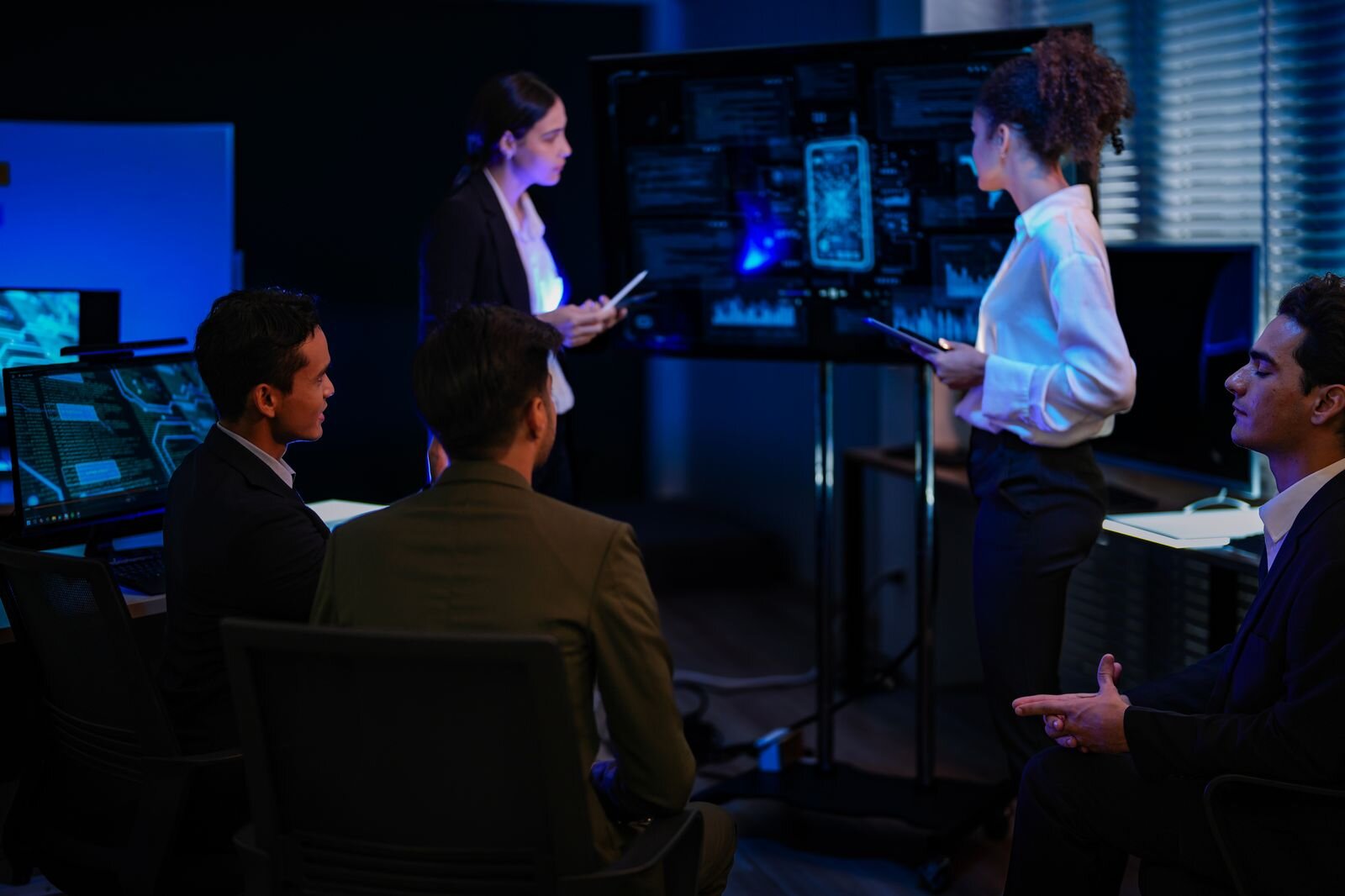
暗い会議室で画面を見ながら、共有の範囲を確かめるチーム
写真はイメージです
共有の範囲メンバーを招待すると、ファイルやページの共有、他のメンバーの作業の確認、Copilotを使った共同作業ができます。招待したメンバーの権限レベルの詳細は、公式のサポートページに記載がありません。導入前に、利用する環境で確認します。
既存の統制は引き継がれるMicrosoft 365のセキュリティ・コンプライアンス・ガバナンスの管理は引き続き適用され、既存のノートブックの共有状態は維持されます。
エージェントが加わる段階の統制Autopilotなど人以外の参加者が加わる段階では、Agent 365でエージェントの登録・権限・監査を統制する考え方が必要になります。
利用量の管理チーム利用が広がるとクレジットの使用量も増えます。全社・部署・用途の単位で上限と承認を決めます。

14/当社について

当社について:Microsoft Copilotの活用・定着を支援する

ヘッドウォータースは、Microsoft Copilot、Copilot Studio、Copilot Coworkなどの活用・定着から、AIエージェントの設計・開発・運用までを支援しています。Microsoftの新しい機能は、公開後すぐに社内で試し、お客様の業務に合わせた使い方に整理してお届けします。親ページのMicrosoft Copilot活用・定着支援もご覧ください。

15/はじめ方

はじめ方:1チームの小さな試行から

まずは、社内で1チームを選んで試すことをおすすめします。共有する資料の範囲と、招待する人を決めて小さく始め、時間の変化と使いにくい点を確かめます。そのうえで、利用シーンの整理と共有ルールの案を一緒に作ります。

入口 1利用シーンの棚卸しチームで使う候補を出し、個人用とチーム用に分けます。
入口 2共有ルールの設計招待する人、置く資料、共有してよい範囲を決めます。
入口 3小さな試行1チームで試し、実行への接続を検討します。

16/関連ソリューション

関連ソリューション:Workspacesとあわせて検討するサービス
Microsoft Copilot活用・定着支援

Microsoft Copilot活用・定着支援

Chat・Projects・Workspacesを含むMicrosoft Copilot全体の活用・定着・効果測定を支援します。

サービスを見る →

Copilot Cowork活用・定着支援

Copilot Cowork活用・定着支援

スキル・承認・定期実行で、業務をCopilotに任せる使い方を設計します。

サービスを見る →

Copilot Studio

Copilot Studio

業務専用のエージェントを作り、現場に定着させます。

サービスを見る →

Agent 365

Agent 365

エージェントの登録・権限・監査を統制します。

サービスを見る →

AI Agent CoE

AI Agent CoE

全社でAIエージェントを標準化し、展開する推進体制をつくります。

サービスを見る →

X-Tech FDE

X-Tech FDE

現場に入り込み、業務に合わせて実装・改善まで伴走します。

サービスを見る →

17/よくあるご質問

Q.Copilot Workspacesとは何ですか。
A.Copilot Workspacesとは、Microsoft Copilotの中で、チームのファイル・作業の流れ・Copilotを一か所にまとめて共同作業を進める共有スペースです。Copilot Notebooksの新しい名前で、既存のノートブックは自動でワークスペースになります。
Q.Copilot Notebooksとの違いは何ですか。
A.名称が変わり、チームで共同作業する場所としての位置づけが明確になりました。Notebooksでできたことは引き続き使え、内容の移し替えは不要です。
Q.ProjectsとWorkspacesはどう使い分けますか。
A.Projectsは個人の作業をまとめる場所、Workspacesはチームが一つの作業を一緒に進める場所です。両方を併用でき、Projectsのファイルなどをワークスペースに持ち込んでチームと共有できます。
Q.いつから、どのライセンスで使えますか。
A.公式資料には、Frontierプログラムでの提供と、2026年10月下旬からの段階的な展開が記載されています。Workspaces自体のライセンス条件はサポートページに記載がありません。Notebooksでは、Microsoft CopilotまたはCopilot Chatのライセンスと、SharePointまたはOneDriveのサービスプランが必要と説明されていました。最新の条件は管理者がメッセージセンターで確認してください。
Q.ワークスペースに招待すると、何が見えますか。
A.招待されたメンバーは、ファイルやページの共有、他のメンバーの存在と作業内容の確認、Copilotを使った共同作業ができます。権限レベルの詳細は公式のサポートページに記載がないため、導入前に利用環境で確認することをおすすめします。
Q.GitHub Copilot Workspaceとは同じものですか。
A.別の製品です。GitHub Copilot Workspaceは開発者向けの環境で、Microsoft Copilotのチーム共同作業の場であるCopilot Workspacesとは目的が異なります。
Q.Copilot Coworkとの関係を教えてください。
A.Workspacesはチームの資料と作業を共有する場所、Coworkは業務を任せて実行する使い方です。Ignite 2026時点の公式資料には両者の直接の連携は記載されていませんが、当社はWorkspacesで整えた文脈を実行につなげる使い方を設計できます。
Q.当社でも使えますか。何から始めればよいですか。
A.まず1チームで、共有する資料の範囲と招待する人を決めて試すのがおすすめです。利用シーンの棚卸しと共有ルールの設計からご相談いただけます。
次のようなご相談をお待ちしています
  • Copilot Workspacesを、チームの業務にどう使えばよいか知りたい
  • ProjectsやCoworkとの使い分けを整理したい
  • 共有範囲や権限のルールを導入前に決めたい
  • Copilotの利用量とコストの管理も合わせて設計したい
  • まず1チームで試し、全社展開につなげたい
お問い合わせ