01/Work IQとは
Work IQとは:Microsoft 365の仕事の背景をAIに渡す職場の知能の層
Work IQ(ワークIQ)は、Microsoft 365のメール、会議、Teamsのやり取り、ファイル、予定、人のつながりから、仕事の背景(業務コンテキスト)を組み立てて、AIに渡すMicrosoftの仕組みです。Microsoft 365 Copilotや、仕事を任せると複数の手順を進めるCopilot Cowork(コパイロット コワーク)の土台として動いています。2026年6月16日からは、自社で作るAIエージェントからも使えるようになりました。
AIエージェントとは、指示を受けて情報を集め、考え、資料の作成や連絡などの作業まで進めるAIです。どれだけ賢いAIでも、「先週の会議で何が決まったか」「取引先とどんな約束をしたか」を知らなければ、的外れな答えを返します。Work IQは、その人がもともと見られる範囲の情報だけを使い、AIに仕事の背景を渡します。Microsoft 365 Copilotが画面の中で答えるAIだとすれば、Work IQはさまざまなAIに同じ「職場の文脈」を届ける共通の土台です。関連する考え方はコンテキストエンジニアリングで解説しています。
Microsoft 365の情報・Work IQ・AIのつながり
仕事の情報
メール(Outlook)会議・予定(Teams・予定表)チャット(Teams)ファイル(SharePoint・OneDrive)人と組織のつながり
→
Work IQ
本人が見られる情報だけを集める仕事の背景として組み立てるメールの作成や予定の調整などを行う長い作業の途中経過を社内に保管する
→
使うAI
Microsoft 365 Copilot・Copilot CoworkCopilot Studioで作るAIエージェントMicrosoft Foundryで作るAIエージェントGitHub Copilot(開発作業)他のAIエージェント(共通の接続規格)
Microsoft 365 Blog・Microsoft Learnの記載をもとに作図
Work IQがない場合・ある場合の仕事の流れ
Work IQがない場合
Teams・メール・ファイル
→
人が探して貼り付ける
→
AI
経緯を探す手間がかかり、貼り忘れると的外れな答えになります。
Work IQがある場合
人は依頼するだけ
→
AI
⇄
Work IQ
AIが本人の権限の範囲で職場の文脈を取りに行き、経緯を踏まえて答えます。
Work IQを使うメリット
経緯を踏まえた答えになる
会議やメールで決まったことを踏まえて、AIが資料や回答をつくります。
探す・貼り付ける手間が減る
Teamsやメールを開いて経緯を探し、AIに貼り付ける往復がなくなります。
見られる範囲だけを使う
AIが扱うのは、その人がもともと見られる情報だけです。権限を新たに作り直す必要はありません。
情報を探すだけでなく作業もできる
メールの下書き、予定の調整、ファイルの作成など、Microsoft 365の中での作業もAIに任せられます。
社内の境界の中で動く
作業の途中経過も会社のMicrosoft 365の中に保管され、管理者が利用状況を把握できます。
02/注目される背景
生成AIの業務利用と社内データ活用の差:令和8年版 情報通信白書
総務省の令和8年版 情報通信白書(2026年7月公表)は、日本企業の生成AIの利用が広がった一方で、使い方が個人の作業の効率化にとどまり、業務の変革や社内データの活用では他国との差が大きいことを示しています。
令和8年版 情報通信白書の主な数値(日本企業)
生成AIを何らかの業務で利用日本企業で、何らかの業務に生成AIを使っている割合です。前年度の調査から大きく上がりました。
86.4%
最も多い用途は議事録・メールの作成補助業務別で最も多く、効果を実感した割合も最も高い用途です。個人の作業の効率化が中心です。
約7割
業務の変革に組織的な取り組みなし米国・ドイツ・中国に比べて顕著に高く、他の3か国では社内データをAIが参照できるようにしている企業が5割を超えています。
27.0%
白書が示すAI活用の効果を生む段階
段階 1
汎用AIで個人の作業を効率化
安全に使える環境と利用のルールを整え、社員の個人の作業で使います。
→
段階 2
活用を全社に広げる
使い方の例を集めて社内に広げ、効果を実感できる場面を増やします。
→
段階 3
業務の流れ全体をAI前提で変える
AIに補助させる作業と任せる作業を決め、社内のシステムやデータとAIをつなぎます。
総務省「令和8年版 情報通信白書」AI導入・活用による効果創出のステップの記載をもとに作図
白書は、業務の変革を進めるには、どの作業をAIに補助させ、どの作業をAIに任せるかを決めて業務の流れ全体を設計し、社内のシステムやデータとAIをつなぐことが必要だと述べています。会議、メール、チャット、ファイルに散らばった社内の情報をAIが使える形にすることは、その土台の1つです。Work IQは、Microsoft 365を使う企業がこの土台をつくる手段になります(03 仕組み)。
03/仕組み
Work IQの4つの機能:対話・文脈・操作・作業場所
Microsoftは、AIエージェント向けのWork IQを4つの機能に分けて提供しています。どの機能も、使う人がもともと見られる範囲の情報だけを扱い、会社のMicrosoft 365の中で動きます。
対話
Microsoft 365 CopilotやCopilotのエージェントに、自社のAIから質問して答えを受け取ります。
Chat
文脈
メールや会議、ファイルから、AIがそのまま使える仕事の背景をまとめて返します。
Context
Work IQ本人の権限の範囲で動く
操作
メール、予定、ファイル、チャット、サイトなどに対する作業を、少数の共通の道具で行います。
Tools
作業場所
時間のかかる作業の途中経過やメモを、会社のMicrosoft 365の中に保管します。
Workspaces
Microsoft 365 Blog「Announcing the new Work IQ APIs」の記載をもとに作図
Work IQを使うAIと、つなぎ方
Microsoft 365 Copilot・Copilot Cowork
最初から組み込み
Copilotの利用者は、追加の設定なしでWork IQの文脈を使えます。
使い道:会議の準備、資料の作成、予定の整理を任せる
Copilot Studio
画面で作るAIエージェント
画面の操作で作るAIエージェントに、職場の文脈を組み込みます。
使い道:部門ごとの問い合わせ対応や申請の手助け(Copilot Studio)
Microsoft Foundry・自社のAI
プログラムで作るAIエージェント
AIどうしの連携の規格(A2A)や、AIと業務ツールをつなぐ共通の規格(MCP)で呼び出します。
使い道:業務システムと組み合わせた複数手順の自動化(Microsoft Foundry)
GitHub Copilot
開発の作業
開発者がコードを書く画面から、会議やメールで決まった要件を参照します。
使い道:会議の内容から要件の文書をつくる(GitHub)
↑ 職場の文脈を渡す↓ 情報や作業を依頼する
Work IQ本人の権限の範囲で、仕事の背景を組み立てて渡す
↑
メール(Outlook)会議・予定(Teams・予定表)チャット(Teams)ファイル(SharePoint・OneDrive)人と組織のつながり
AIエージェント向けのWork IQは2026年6月16日に一般提供が始まり、使った分だけ支払う料金(Copilotクレジット)で、Microsoft 365 Copilotの利用者ごとの契約とは別に使えます。使い始めるには、会社の管理者による利用の同意が必要です。
04/使いどころ
Work IQが向く業務と、Copilot・Copilot Cowork・Copilot Studioとの使い分け
Work IQが力を発揮するのは、会議やメールに残った経緯を踏まえて、文書や資料などの成果物をつくる業務です。情報を探すだけで終わらせず、探した結果を次の仕事に使える形まで仕上げる流れに組み込みます。
会議→文書
会議で決まったことを文書にしたい
定例会議の記録関係者のメール
→
要件の文書
定例会議の協議内容から、要件の整理や議事の要点、次の作業の一覧をつくります。
社内知見→提案
過去の提案や検証の知見を探して使いたい
過去の提案資料検証の記録・技術の解説
→
提案書・紹介ページの下書き
過去の提案資料、検証の記録、技術の解説を探し、新しい提案書やWebの紹介ページの下書きにまとめます。
案件履歴→営業準備
商談の前に経緯をまとめたい
取引先とのメール商談の会議・共有ファイル
→
経緯と論点のまとめ
取引先とのメール、会議、共有ファイルから、これまでの経緯と未解決の論点を整理します。
全社の知識の検索
部門をまたいで社内の知見を探したい
部門をまたぐ社内の情報本人の確認・承認
→
共有してよい情報
本人の権限の範囲で候補を集め、本人が確かめて公開範囲を決めた情報だけを共有します(Human-in-the-Loop)。
Microsoftの製品の位置づけ
← 画面の中で使う自社の仕組みに組み込む →
画面の中 × 作業を進める
Copilot Cowork
やりたいことを伝えると、計画を立てて複数の手順を進める
向いている場面:会議の準備や資料づくりを丸ごと任せたい場合
仕組みに組み込む × 作業を進める
Work IQを自社のAIに組み込む
Foundryや開発ツール、業務システムのAIから、職場の文脈と作業を呼び出す
向いている場面:Microsoft 365の外のデータや業務システムと組み合わせたい場合
画面の中 × 答える・下書きする
Microsoft 365 Copilot
Word・Outlook・Teamsなどの画面の中で、質問して答えや下書きを受け取る
向いている場面:個人の文書作成や要約。Work IQの文脈を自動で使う
部門で作る × 答える・手助けする
Copilot Studio
画面の操作で、部門向けのAIエージェントを作る
向いている場面:決まった業務の手助けを、部門で作って共有したい場合(Copilot Studio)
上段は複数の手順の作業を進めるもの、下段は答えや下書きを返すもの
05/当社の支援内容
業務の選定・接続の準備から、成果物をつくる流れ・権限と承認の設計までの支援
Work IQは、つなげば成果が出る製品ではありません。どの業務で、どの情報から、何をつくり、誰が確かめるかを決めて初めて、仕事の成果につながります。当社は、自社の業務でWork IQを使ってきた知見をもとに、その設計から伴走します。
支援の流れ
支援 1
業務と成果物の選定
どの情報から何をつくるかを決める
→
支援 2・3
接続の準備と流れづくり
管理者の同意、成果物をつくる手順
→
支援 4・5
権限・承認と他の基盤
公開範囲、人の確認、他のデータとの組み合わせ
→
支援 6
効果の測定と定着
質・手間・費用を測り、型にして広げる
伴走体制:
X-Tech FDE(現場に入り
込む実装支援)で、対象業務と社内の情報の置き場所を確かめながら、試作から展開・定着までを貴社のチームと進めます。
支援 2
接続の準備
管理者による利用の同意、使った分の料金の設定、開発ツールで使う場合の設定など、使い始める前の準備を進めます。プレビューの段階から自社で接続してきた経験から、同意の手続きでつまずく点も先回りして整えます。
組み合わせるサービス:Microsoft Entra ID
支援 3
成果物をつくる流れの設計
「会議→要件の文書」「社内の知見→提案書」「案件の履歴→商談の準備」など、情報を探してから成果物を仕上げるまでの手順と、AIへの指示のひな形をつくります。
組み合わせるサービス:Copilot Studio SAIDDar
支援 6
効果の測定と定着
成果物の質、人が直す時間、応答の時間、費用を測り、うまくいった流れを手順と評価の方法とともに型にして、他の部門へ広げます。
組み合わせるサービス:AI Agent CoE X-Tech FDE
06/特長
業務文脈の成果物化・本人の権限と承認・複数のデータ基盤をつなぐ構成
当社は、Work IQを「つないで検索できる」状態で止めず、業務の成果物をつくる流れとして設計します。Microsoft 365の外にある業務データも、目的に応じて組み合わせます。
構成イメージ
Work利用者
社員がCopilot、Copilot Cowork、部門のAIエージェント、開発ツールから依頼します。Microsoft 365 CopilotCopilot CoworkCopilot StudioGitHub Copilot
AgentAIエージェント
依頼を手順に分け、必要な情報を集めて成果物をつくります。人の確認を挟む場所を決めておきます。Microsoft FoundryCopilot Studio人の確認
Context職場の文脈
Work IQが、本人の権限の範囲でメール・会議・チャット・ファイルから仕事の背景を渡します。Work IQ本人の権限
Data業務データ
Microsoft 365の外にある業務データや分析の基盤を、目的に応じて組み合わせます。Fabric IQ業務システム社内文書の検索
Govern統制
AIエージェントの登録、権限、利用の記録、費用を管理します。Agent 365Microsoft Entra IDCopilotクレジット
顧客環境に合わせて構成
特長 1/3
業務の文脈を成果物まで仕上げる
探した結果を、要件の文書、提案書、Webの紹介ページなど、そのまま次の仕事に使える形まで仕上げる流れを、自社の業務でつくってきました。
特長 2/3
本人の権限と人の確認を前提に設計
本人の権限の範囲で集め、本人が確かめて公開範囲を決めた情報だけを共有する流れを、全社の知識検索の提案で具体的に設計しています(Human-in-the-Loop)。
特長 3/3
Microsoft 365の外のデータとも組み合わせる
Microsoft 365だけで完結させず、他のデータ基盤やMicrosoft Foundryとの組み合わせを、共通の物差しで比べて選びます。
07/当社の知見
自社業務でのWork IQ活用:会議から要件文書、社内知見から提案・Webコンテンツへ
Work IQは新しい仕組みで、活用を外部に任せる例はまだ多くありません。当社は、プレビューの段階から自社の開発と営業の業務でWork IQを使い、接続の準備でつまずく点、成果物の質を左右する点、権限と承認の考え方を蓄えてきました。その知見を、お客様の業務に合わせた設計に生かします。
テーマ
取り組み内容
開発(公開検証)会議の内容から要件の文書をつくる
開発の画面(VS Code)のGitHub CopilotにWork IQをつなぎ、前日の開発チームの定例会議の協議内容から、AIエージェントを構築するときの要件と検討事項を整理した文書を自動でつくりました。会議の記録を探して貼り付ける作業がなくなることを確かめています。企業のMicrosoft 365で使い始めるときの、管理者の同意の手続きでのつまずきとその対処も公開しています。
営業・マーケティング(社内実務)社内の知見から提案・Webコンテンツをつくる
過去の提案、検証の記録、技術の解説などの社内の知見をWork IQで探し、サービスの紹介ページや営業の資料の下書きにまとめる流れを、自社の業務で使っています。
全社の知識検索(提案設計)本人の権限と承認を前提にした全社横断の検索
本人の権限の範囲で候補を集め、本人が確かめ・直し・公開範囲を決め、承認された情報だけを共有する流れを設計しています。Microsoft 365と他のデータ基盤の構成を比べ、正確さ、安全性、情報の新しさ、運用のしやすさ、費用の共通の評価の方法も組み立てています。
AIが業務を進める仕組み(構成設計)Work IQを業務の実行の流れに組み込む
社員の代わりに業務を進めるAIの仕組みで、Work IQを情報の取得と作業の実行の経路に組み込む構成を設計しています。
開発標準(公開)Copilot Coworkの組織スキルとして開発の型を整備
AI駆動開発の標準「SAIDDar」を、Copilot CoworkとClaude Coworkの組織のスキルとして整え、GitHub Copilotで標準の設計から実装までを進める取り組みを公表しています。
公開している関連の取り組み
08/顧客価値
情報探し・転記・属人化・情報の持ち出しの解消と、役割別の効果
よくある課題
Work IQでの対応
得られる価値
会議やメールの経緯を探すのに時間がかかる
本人が見られる会議・メール・チャットから、経緯をまとめて取り出す
探す時間が減り、資料づくりに時間を使える
AIに経緯を貼り付けてから指示している
AIが自分で職場の文脈を取りに行く
貼り付けの手間と、貼り忘れによる的外れな答えが減る
過去の提案や検証の知見が人に埋もれている
社内の知見を探し、提案書や紹介ページの下書きにまとめる
担当者が替わっても、過去の知見を次の仕事に使える
社内の情報をAIに渡すと漏れないか不安
本人の権限の範囲で動き、共有は本人の確認と承認の後にする
情報の持ち出しを防ぎながら、AIの活用を広げられる
AIの導入が個人の便利ツールで止まっている
成果物をつくる流れを部門の型にして広げる
白書が示す、業務の流れ全体の変革に進める
経営層・事業責任者
会議や商談の経緯が成果物に残り、判断の材料を早くそろえられます。
開発部門
会議で決まった要件を、開発の画面から離れずに文書や設計に反映できます。
営業・企画部門
過去の提案や案件の経緯から、提案書や商談の準備を短い時間でつくれます。
情報システム部門
既存の権限の上でAIの活用を広げ、利用状況と費用を把握できます。
09/業務ユースケース
開発・営業・企画・管理部門・カスタマーサポート・経営での活用例と、向いている企業
部門
よくある状況
業務での使い道
開発
会議やメールで決まった要件が、開発の担当に正しく伝わらない
会議の内容から要件の文書、設計の論点、作業の一覧をつくる(AI駆動開発)
営業
商談の前に、取引先との経緯を探すのに時間がかかる
メール・会議・共有ファイルから経緯と未解決の論点をまとめ、提案書の下書きにする
企画・マーケティング
社内の知見が散らばり、発信に使えていない
社内の検証や事例の記録から、紹介ページや記事の下書きをつくる
管理部門
規程や過去の判断の経緯を、問い合わせのたびに探している
過去のやり取りと規程から回答案をつくり、担当者が確かめて返す
カスタマーサポート
過去の対応の経緯が担当者ごとに分かれている
過去のやり取りから対応の経緯を整理し、引き継ぎの資料をつくる
経営企画
部門をまたぐ会議の決定事項を追い切れない
会議の決定事項と宿題を集め、進み具合の報告をまとめる
向いている企業
・Microsoft 365を全社で使い、会議・メール・Teamsに業務の経緯が残っている・生成AIを個人で使い始めたが、業務の成果物づくりに広がっていない・社内の情報をAIに使わせたいが、権限と情報の持ち出しが心配・Copilot Studioや自社のAIエージェントに、職場の文脈を持たせたい
別の方法が合う場合
・業務の情報がMicrosoft 365の外に集中している(社内文書の検索やRAGの構成を検討します)・決まった帳票の処理など、会議やメールの経緯を使わない定型の業務(業務システムとの連携を検討します)・Microsoft 365を全社では使っていない
10/想定ROI
要件の整理・提案の準備・過去資料の探索・引き継ぎの削減試算
開発と営業を合わせて50名の部門で、会議とメールに残った経緯をもとに文書や提案資料をつくっている企業を想定した試算です。
作業
現状(前提)
導入後
削減
会議の内容から要件の文書をつくる
開発20名 × 週2件 × 1.5時間 = 年3,120時間
AIの下書きを確かめて直す。年940時間
▲70%
提案書・商談の準備
営業20名 × 週2件 × 2時間 = 年4,160時間
経緯の整理と下書きをAIに任せる。年1,660時間
▲60%
過去の資料・経緯の探索
50名 × 週1.5時間 = 年3,900時間
本人の権限の範囲でAIが探す。年1,170時間
▲70%
担当替えの引き継ぎ資料
年20件 × 16時間 = 年320時間
経緯の整理をAIに任せる。年130時間
▲59%
実際の効果は、試作の段階で現行の作業時間と、AIの出力を人が直す時間を測って算出します。
11/他の手段との違い
社内文書検索の自社構築・Microsoft Graphでの個別開発・Copilotの標準機能との比較
社内の情報をAIに使わせる方法は1つではありません。当社は、情報の置き場所、必要な操作、権限の管理の手間に合わせて方法を選び、組み合わせます。
方法
特徴
選ぶときの目安
社内文書の検索を自社で構築
対象の文書を自由に選べるが、権限の反映と情報の更新を自社で作り込む
Microsoft 365の外の文書が中心の場合に(RAG)
Microsoft Graphで個別に開発
Microsoft 365のデータを細かく扱えるが、用途ごとに多くの開発が必要
特定の操作だけを業務システムに組み込みたい場合に(Microsoft Graph)
Microsoft 365 Copilotの標準機能のみ
追加の開発なしで使えるが、他のAIや業務システムとは組み合わせにくい
個人の文書作成や要約が中心の場合に
Work IQを業務の流れに組み込む
本人の権限の範囲の職場の文脈を、複数のAIで共通に使え、作業まで任せられる
会議やメールの経緯から成果物をつくる業務を、部門の型にしたい場合に
12/ガバナンス
本人の権限・公開範囲・人の確認・記録と費用の管理
Work IQは本人が見られる情報だけを扱いますが、AIがつくった成果物を誰に共有するか、AIにどこまで操作を任せるかは、会社が決める必要があります。導入の最初に、次の点を決めます。
本人の権限の範囲
Work IQが扱うのは本人が見られる情報だけです。そもそもの共有設定が広すぎるファイルがないかを、導入の前に確かめます。
AIに任せる操作
メールの送信や予定の変更など、AIに任せる操作と、人が最後に実行する操作を分けます。
AIエージェントの管理
社内のAIエージェントの登録、権限、利用の記録をAgent 365で管理します。
費用の管理
使った分の料金(Copilotクレジット)の上限と、部門ごとの利用状況を見守る方法を決めます。
利用のルール
使ってよい業務、扱ってはいけない情報、出力の確かめ方を定め、社内に周知します(AIガバナンス)。
13/当社について
Microsoftの認定パートナーとしてのMicrosoft 365・AIエージェント開発の支援
Microsoft AI Innovation Partner of the Year 2024
マイクロソフト製品の活用でAI分野に革新を起こしたパートナーに贈られる賞の初代受賞パートナーです(受賞のお知らせ)。
Microsoftの上位パートナー認定
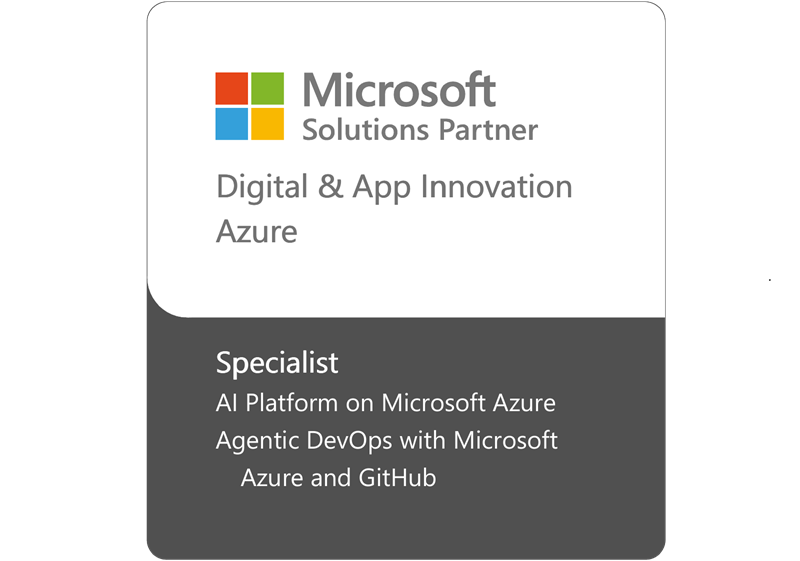
Microsoft Solutions Partnerに加え、上位資格の「AI Platform on Microsoft Azure」「Agentic DevOps with Microsoft Azure and GitHub」を取得しています(認定のお知らせ)。
14/はじめ方
対象業務の選定から試作・展開までの5ステップのスタートプラン
最初は1つの部門、1つの成果物に絞って試し、成果物の質、人が直す手間、費用を確かめてから広げます。
1
STEP 1 対象業務の選定
会議やメールの経緯から成果物をつくる業務を1つ選び、現行の作業時間を測ります。ROI試算の前提もここで確かめます。
2
STEP 2 接続の準備
管理者の同意、料金の設定、共有設定が広すぎるファイルの確認を行います。
3
STEP 3 1部門での試作
成果物をつくる流れと指示のひな形をつくり、1つの部門で試します。成果物の質、直す時間、費用を測ります。
4
STEP 4 権限と承認の設計
公開範囲、人の確認、AIに任せる操作、AIエージェントの管理の方法を決めます。
5
STEP 5 展開と定着
うまくいった流れを型にして他の部門へ広げます。X-Tech FDEで現場に入り込んで伴走します。
短期間で試作したい場合は、HWS Copilot Agent CampやHWS Agent Camp(2日間の集中開発)で、会議の記録から報告書をまとめるAIエージェントなどを試作できます。
15/関連ソリューション

AIエージェントの登録と権限をまとめて管理する
Agent 365. 社内のAIエージェントの登録、ID、権限、利用の記録を統制します。

対象業務と現場の条件を、先に設計する
X-Tech FDE. 対象業務、企業データ、権限、例外、品質要件、導入・定着を、顧客企業とともに設計します。

現場の業務を、2日間で試作する
HWS Agent Camp. 専門エンジニアが伴走する2日間の集中開発で、AIエージェントのプロトタイプを構築します。
16/よくあるご質問
Q. Work IQ(ワークIQ)とは何ですか。
A. Microsoft 365のメール、会議、Teams、ファイルから仕事の背景(業務コンテキスト)を組み立て、CopilotやAIエージェントに渡すMicrosoftの仕組みです。本人が見られる情報だけを扱います。
Q. Microsoft 365 Copilotとは何が違いますか。
A. Microsoft 365 Copilotは画面の中で使うAIで、Work IQはその土台です。Work IQは、Copilot以外のAIエージェントにも同じ職場の文脈を渡せます。
Q. Copilot Coworkとの関係は。
A. Copilot Coworkは、やりたいことを伝えると複数の手順を進めるCopilotの機能で、Work IQの文脈を使って動きます。
Q. Microsoft 365 Copilotの契約がないと使えませんか。
A. Copilotの利用者は、Copilotの中でWork IQの文脈を使えます。自社のAIエージェントから使う場合は、Copilotの利用者ごとの契約とは別に、使った分の料金(Copilotクレジット)で使えると、Microsoftは説明しています。最新の条件は公式の情報で確認してください。
Q. 社内の情報が他の社員に見えてしまいませんか。
A. Work IQは本人がもともと見られる情報だけを扱います。ただし、共有設定が広すぎるファイルはAIからも見えるため、導入の前に共有設定を確かめます。成果物の共有は、本人の確認と承認の後にする流れを設計します。
Q. Copilot Studioや自社のAIエージェントでも使えますか。
A. 使えます。Copilot Studioのエージェント、Microsoft Foundryのエージェント、GitHub Copilotなどから、AIどうしの連携の規格やAIと業務ツールをつなぐ共通の規格(MCP)で呼び出します。
Q. 活用の実績はありますか。
A. Work IQの活用を外部に任せる例はまだ多くありません。当社は、プレビューの段階から自社の開発と営業の業務で使い、会議から要件の文書、社内の知見から提案やWebの紹介ページをつくる流れを整えてきました。全社の知識検索の提案設計も行っています。
Q. Microsoft 365の外のデータとも組み合わせられますか。
A. 組み合わせられます。他のデータ基盤や社内文書の検索の仕組みと比べ、正確さ、安全性、情報の新しさ、運用の手間、費用で構成を選びます(Fabric IQ)。
Q. どこから始めればよいですか。
A. 会議やメールの経緯から成果物をつくる業務を1つ選び、1部門で試作します。成果物の質、直す時間、費用を測ってから広げます。
Work IQの活用に関するご相談
対象業務の選び方、接続の準備、権限と承認の設計、他のデータ基盤との組み合わせまで、貴社の状況に合わせてご提案します。
お問い合わせ